Mon réseau d’entreprise
25.1 l’IDE Arduino
L’IDE (Environnement de Développement Intégré) Arduino permet de programmer les cartes Arduino, mais aussi beaucoup d’autres.
Pour le télécharger, il faut aller sur le site Arduino. Ensuite, il faut aller dans software =>
textscdownload =>Download the Arduino IDE. N’hésitez pas à soutenir financièrement le projet. Téléchargez l’archive.
Vous obtenez un fichier arduino-1.8.*-linux64.tar.xz. Il faut décompresser et extraire les fichiers de l’archive :
$ mkdir A ; cd A
$ tar xf /.../arduino-1.8.7-linux64.tar.xz
Ensuite, le plus simple consiste à créer un lien symbolique avec l’exécutable arduino.
# cd /usr/local/bin/
# ln -s /.../arduino-1.8.7/arduino
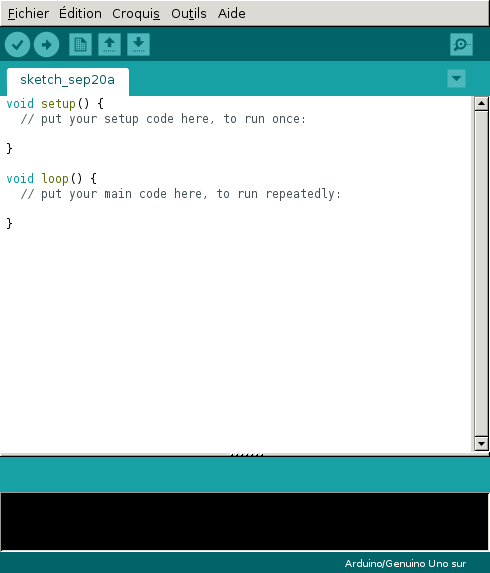
Ainsi, il est possible de lancer l’interface directement. À l’iut, il faut installer le paquet. Si la commande n’existe pas et que le TP nécessite l’IDE arduino, il faut ajouter le paquet arnuino. La commande est arduino, l’interface s’ouvre dans la figure 25.1.
25.1.1 Prise en main de l’interface Arduino
Après avoir installé le logiciel, il faut lancer l’interface et lui indiquer le nom de la carte utilisée. Un premier exemple à utiliser c’est blink Fichier =>Exemples =>01.Basics =>Blink.
La partie utile du programme est la suivante :
void setup() {
  pinMode(LED_BUILTIN, OUTPUT);
}

void loop() {
  digitalWrite(LED_BUILTIN, HIGH);
  delay(1000);
  digitalWrite(LED_BUILTIN, LOW);
  delay(1000);
}
Il faut que ces deux fonctions soient définies. La première, setup, est exécutée une seule fois au lancement. La seconde, loop, est exécutée sans fin.
Dans l’exemple Blink, la configuration initiale positionne la broche numéro 13 (LED_BUILTIN) en sortie. Puis la boucle principale répète l’activation, pause d’une seconde, extinction, pause d’une seconde.
25.1.2 Programmer la STM32 discovery
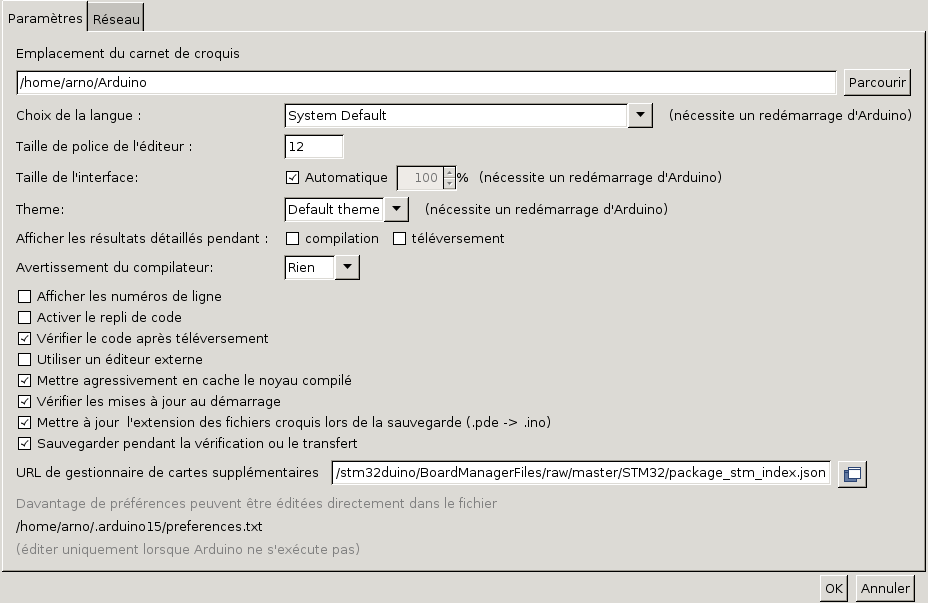
Le support des cartes autres qu’arduino est facultatif. Il faut donc ajouter le support. Pour cela, il faut aller dans Fichier =>préférences, figure 25.2, pour ajouter le support STM32
En octobre 2019, cela chargeait presque 1Go de fichiers.
Ensuite, il faut aller dans Outils=>Type de carte=>Gestionnaire de cartes, filtrez par STM32, et installez ”STM32 …”, figure 25.3.
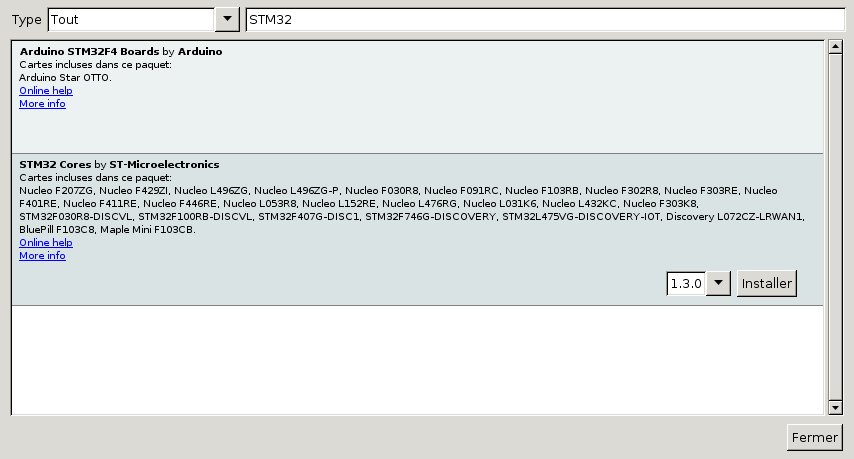
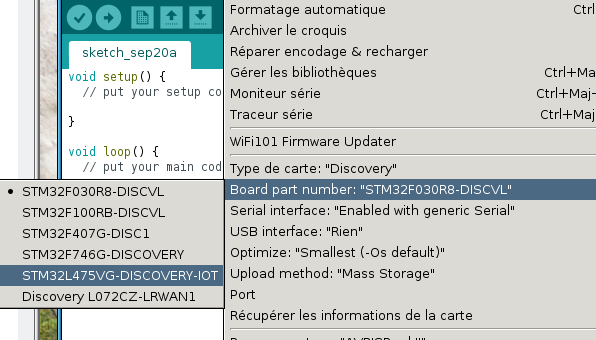
Cette action prend quelques minutes. Ensuite, il faut indiquer le type de carte Outils =>Type de carte=>Discovery, figure25.5.
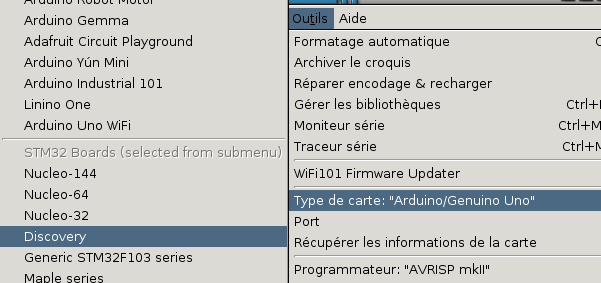
Enfin, il faut préciser le Board part number
 Il se pourrait qu’il y ait un bug. Le téléversement échoue avec un message indiquant qu’un fichier n’est pas trouvé. En regardant bien, il apparaît que c’est l’executable 32 bits qui est utilisé. Ce qui échoue sur une installation 64 bits.
...
java.io.IOException: Cannot run program
".../.arduino15/.../linux/massStorageCopy":
error=2, Aucun fichier ou dossier de ce type
Dans ce message d’erreur, linux fait référence à la version 32 bits, il y a le répertoire linux64 à côté. Le nom du programme utilisé, massStorageCopy, fait référence à un disque dur. Pour ajouter le support 32 bits, il faut ajouter l’architecture 32 bits et installer les librairies utiles en version 32 bits (i386).
dpkg --add-architecture i386
apt-get update
apt-get install libstdc++6:i386 libgcc1:i386 zlib1g:i386 libncurses5:i386
L’autre élément qui peut être délicat, c’est que le téléversement pour arduino se fait par une connexion série. Pour les stm32, ceux ci apparaissent comme une clef usb. Il suffit de copier le fichier exécutable dans le répertoire et il est exécuté automatiquement. Le message d’erreur indique (mais pas de manière claire) que le répertoire n’est pas monté :
DIS_L4IOT not found. Please ensure the device is correctly connected
Une erreur est survenue lors du transfert du croquis
Les logs du système indiquent les différents éléments :
# ls /dev/ttyACM*
ls: impossible d'accéder à '/dev/ttyACM*': \
                    Aucun fichier ou dossier de ce type
# tail -f /var/log/syslog
*** /// Insertion de la carte Discovery /// ***
...
 usb 1-10: new full-speed USB device number 3 using xhci_hcd
 usb 1-10: New USB device found, idVendor=0483, idProduct=374b
 usb 1-10: New USB device strings: Mfr=1, Product=2, SerialNumber=3
 usb 1-10: Product: STM32 STLink
 usb 1-10: Manufacturer: STMicroelectronics
 usb 1-10: SerialNumber: 0676FF514852897267173117
 cdc_acm 1-10:1.2: ttyACM0: USB ACM device
 usbcore: registered new interface driver cdc_acm
 usb-storage 1-10:1.1: USB Mass Storage device detected
 scsi host4: usb-storage 1-10:1.1
 usbcore: registered new interface driver usb-storage
 usbcore: registered new interface driver uas
 scsi 4:0:0:0: Direct-Access MBED microcontroller 1.0 PQ: 0 ANSI: 2
 sd 4:0:0:0: Attached scsi generic sg2 type 0
 sd 4:0:0:0: [sdb] 2120 512-byte logical blocks: (1.09 MB/1.04 MiB)
 sd 4:0:0:0: [sdb] Write Protect is off
 sd 4:0:0:0: [sdb] Mode Sense: 03 00 00 00
 sd 4:0:0:0: [sdb] No Caching mode page found
 sd 4:0:0:0: [sdb] Assuming drive cache: write through
 sd 4:0:0:0: [sdb] Attached SCSI removable disk
...
# ls /dev/ttyACM*
/dev/ttyACM0
Nous voyons qu’avant de brancher la carte, il n’y a pas de périphérique /dev/ttyACM0. Après insertion, le log du système identifie le périphérique usb connecté. Il crée le connecteur série ttyACM0, qui sera utilisé pour communiquer avec la carte, et le périphérique /dev/sdb qui représente le “disque dur” constitué par la carte (pour être rigoureux, c’est un mass storage).
Selon la configuration, ce mass storage peut se monter automatiquement (mauvaise idée) ou manuellement. Il faut donc le monter, par exemple en activant l’icone.
 L’automontage de périphérique et pire encore l’exécution automatique, voire l’installation automatique permet de faciliter l’introduction des virus. C’est une fonctionnalité payante, offerte avec les systèmes privatif.
Pour valider l’installation, il faut utiliser un programme d’exemple. Nous allons utiliser le programme blink : Fichier =>Exemples =>base =>Blink. Une nouvelle fenêtre s’ouvre avec le code.
Si tout est bien réglé, alors la compilation s’effectue, Quelques statistiques sont affichées, et la carte clignote fièrement.
Le croquis utilise 13256 octets (1%) de l'espace de stockage de pr
Le croquis utilise 13256 octets (1%) de l'espace de stockage de
programmes. Le maximum est de 1048576 octets.

Les variables globales utilisent 1008 octets (1%) de mémoire
dynamique, ce qui laisse 97296 octets pour les variables locales.
Le maximum est de 98304 octets.

copying /tmp/arduino_.../Blink.ino.bin to /media/stud/DIS_L4IOT
L’executable créé est rangé dans /tmp/arduino...ino.bin. Il est possible de conserver ce fichier pour le remttre dans une autre carte ou à un autre moment. Il ne sera plus nécessaire de relancer l’environnement arduino.
25.1.3 Les éléments de la carte Discovery
25.1.3.1 Les Leds
Il y a deux Leds vertes accessibles. Elles peuvent être accédées par les valeurs suivantes :
-
• LED1, 13, LED_BUILTIN
-
• LED2, 16
Les broches doivent configurées en sortie : pinMode(LED, OUTPUT);
Elles peuvent être alors être allumées (digitalWrite(Led1, HIGH) ou éteintes digitalWrite(Led1, LOW).
Les autres diodes indiquent des états de la carte, comme le fonctionnement du bluetooth.