Mon réseau d’entreprise
10.1 Installation d’une station
Une station est souvent un ordinateur de type PC, Cet ordinateur est équipé d’un processeur Intel ou AMD. À notre époque, nous n’avons plus que des processeurs 64 bits.
Néanmoins, il existe de nombreux types de processeurs qui peuvent être utilisés pour des stations de travail, comme l’arm pour le Raspberry-Pi.
Nous allons supposer que nous avons une station de travail équipée d’un processeur Intel ou AMD 64 bits. Ces deux processeurs sont supposés compatibles, ils seront réunis sous l’étiquette amd64.
10.1.1 Avant l’installation
Avant toute chose il faut obtenir quelques informations sur la station et préparer l’image iso pour l’installation.
10.1.2 Installation Debian stable
Une vidéo (film sans parole) de l’installation est disponible sur http://arnaud.fevrier.perso.luminy.univ-amu.fr/installationStation.ogv.
10.1.2.1 L’écran d’accueil
Quand l’installateur commence, il montre l’écran d’accueil de la figure 10.1.
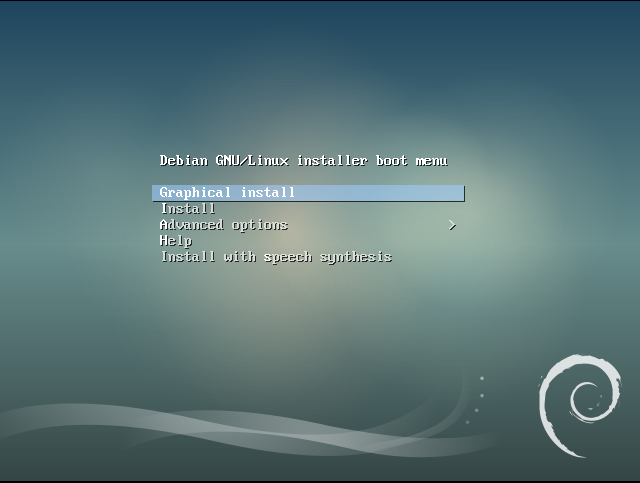
Les choix sont :
-
1. Installation graphique : elle fait moins peur. Essayez là, vous verrez qu’elle n’apporte rien. Par contre, elle échouera plus souvent que l’installation non graphique.
-
2. Installation : c’est la méthode recommandée. Les questions sont les mêmes que pour l’installation graphique.
-
3. Les options avancées : l’installation en mode expert et la partie rescue. Essayez l’installation en mode expert. L’installateur pose plus de questions. Comprendre chacune de ces questions est une condition nécessaire pour maîtriser un système.
-
4. L’installation avec la synthèse vocale pour les malvoyants. Linux supporte aussi les clavier Braille.
Nous allons choisir l’installation non graphique. Nous allons choisir les paramètres régionaux.
10.1.2.2 Les paramètres régionaux
Les paramètres régionaux définissent l’adaptation de l’ordinateur à l’utilisateur. La première question (en anglais, figure 10.2) concerne la langie de l’installateur. Vous pouvez choisir French, avec les flèches de déplacement et appuyez sur la touche Entrée.
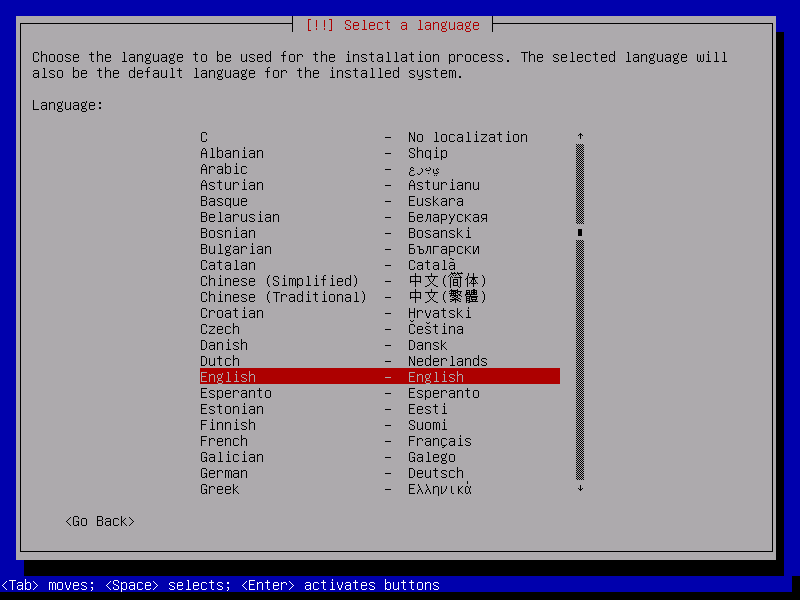
Nous allons tricher et utiliser l’installeur graphique, cela sera plus joli.
L’écran d’après, figure 10.3, défini le pays. Cela déterminera le fuseau horaire, la monaie utilisée…
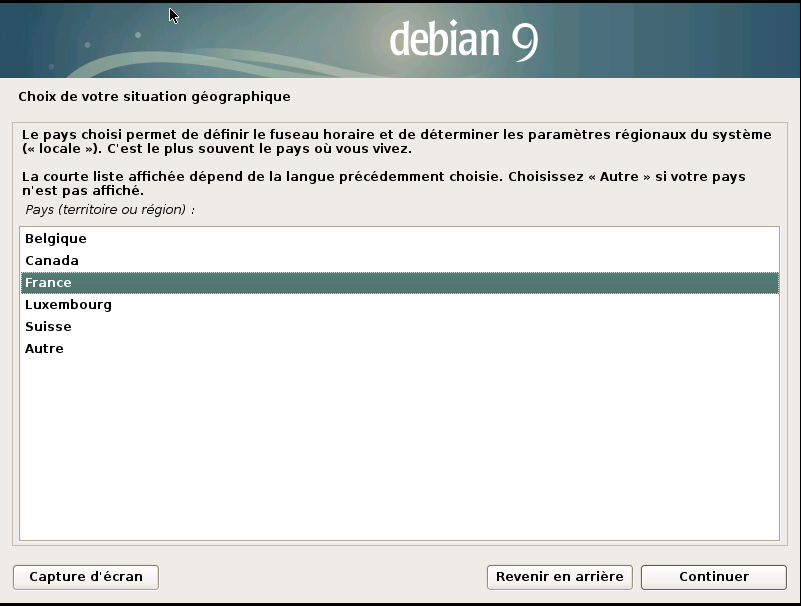
Ensuite, il faut choisir le clavier utilisé. En général, il suffit de choisir le choix proposé. Nous passons maintenant à la configuration du réseau.
10.1.2.3 Le réseau
Nous allons maintenant définir les paramètres réseau. Le premier paramètre, qui est très important, c’est le nom de l’ordinateur. Combien la DOSI gère d’ordinateurs ? Combien y a t’il d’ordinateurs dans, et pour, la salle Osaka ? Il est donc crucial de choisir un nom qui permette d’identifier l’ordinateur. Vous devez donc faire apparaître dans le nom d’ordinateur votre nom de famille. Plus tard vous ajouterez aussi la fonctionnalité du serveur (dhcp, web, asterisk…). Le nom que vous devez mettre ici, c’est debian-votrenom. J’ai mis mon exemple dans la figure 10.4. Bien entendu, utilisez votre nom (sans accents, cédilles, espaces et autres caractères bizarres). Si vous vous trompez, ce n’est pas grave, il suffira de tout installer de nouveau.
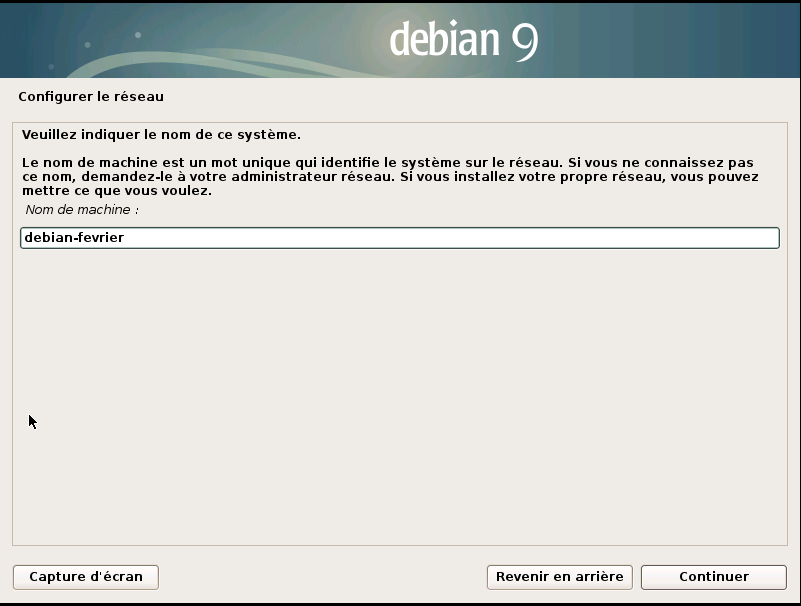
Ensuite, l’installateur demande le domaine. Cela dépend de votre organisation. En toute logique, ce devrait être ici luminy.univ-amu.fr. Mais il faudrait avoir déclaré le nom complet à la DOSI. Vous pourrez laisser le champ vide pour les TPs en Osaka.
Les deux écrans d’après demandent le mot de passe administrateur. Vous devez mettre un mot de passe personnel, sécurisé. N’oubliez pas de ne pas utiliser un mot de passe utilisé ailleurs, je peux voir celui ci.
Après, il faut définir le premier utilisateur de l’ordinateur. Pour cela, il faut indiquer son nom complet, pour moi : Arnaud Fevrier (j’évite les accents, mais les noms composés sont autorisés). L’installateur propose ensuite d’utiliser le prénom (en minuscules). C’est un bon choix. Enfin, il faut choisir un mot de passe. C’est très important qu’il soit différent du mot de passe administrateur. En règle générale, il vaut mieux, lors de l’apprentissage, utiliser des mots de passe un peu faible, mais différents. En production, il faut toujours de bons mots de passe.
L’installateur arrive à la gestion des disques.
10.1.2.4 Le disque dur
Le disque dur s’appelle ainsi car c’est (c’était ?) physiquement un disque rigide. Les disquettes étaient des disques flexibles. Le mot dur permet de spécifier qu’il ne s’agit pas d’une disquette. La disquette était utilisée comme un support amovible (un peu comme une clef USB).
Le disque dur consistituait le support interne sur lequel enregistré le système d’exploitation et les données utilisateurs. De nos jours, l’appelation disque dur constitue un abus de langage. Cela peut être une zone mémoire, comme un disque SSD (qui n’est pas un disque) ou un fichier local ou distant. C’est néanmoins une abstraction utile et utilisée.
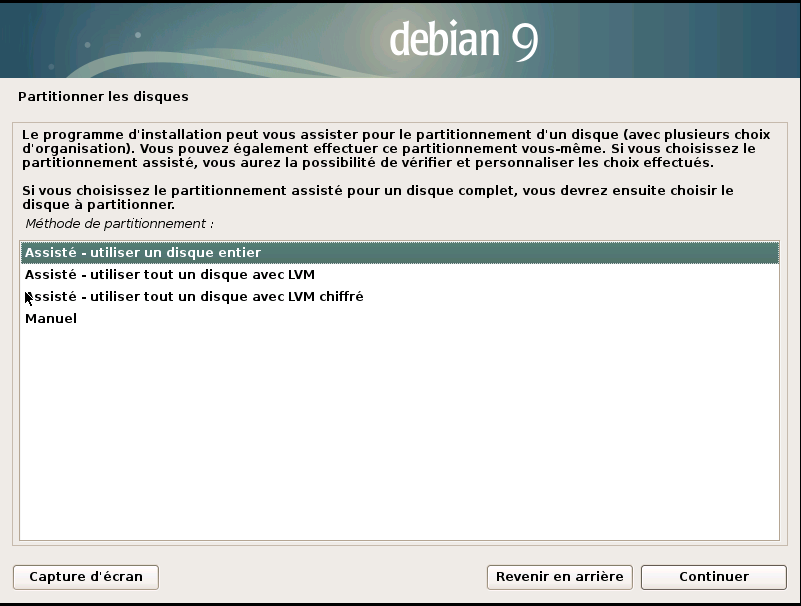
La figure 10.5 propose la stratégie à utiliser. Il est possible d’utiliser LVM (Linux Volume Manager) pour créer une couche intermédiaire entre les supports physiques et la vision depuis le système d’exploitation. LWM permet, en particulier, de modifier la taille des systèmes de fichiers à chaud et de chiffrer les supports physiques.
 Les supports modernes (clef sd, ssd, disque dur…) sont de plus en plus intelligents. C’est à dire qu’il peuvent décider sans le consentement du propriétaire. En particulier, ils peuvent remplacer des secteurs, considérés comme défectueux par des
secteurs de réserve. Les données inscrites sur ces secteurs ne pourront plus jamais être effacées par le propriétaire. Elles restent néanmoins accessibles avec des moyens adaptés. Il est donc recommandé de chiffrer tous les disques durs lors de la mise en service. Nous ne le
ferons pas dans ce module.
Les supports modernes (clef sd, ssd, disque dur…) sont de plus en plus intelligents. C’est à dire qu’il peuvent décider sans le consentement du propriétaire. En particulier, ils peuvent remplacer des secteurs, considérés comme défectueux par des
secteurs de réserve. Les données inscrites sur ces secteurs ne pourront plus jamais être effacées par le propriétaire. Elles restent néanmoins accessibles avec des moyens adaptés. Il est donc recommandé de chiffrer tous les disques durs lors de la mise en service. Nous ne le
ferons pas dans ce module.
Vous pouvez aller jouer en choisissant Manuel, ce sera instructif. Pour le module, nous choisirons le mode assisté. Il faut alors choisir le support d’installation. En Osaka, ce sera le disque dur /dev/sda. Pour une machine virtuelle, ce sera le fichier dédié ; pour une installation à partir d’une clef usb, ou s’il y a plusieurs disques, il faudra faire attention. Après avoir choisi le disque, il faudra définir comment diviser le disque. Pour le module, peu importe le choix : choisissez donc ce qui est recommandé pour les débutants.
Le dernier écran affiche le choix déterminé par le système. Il propose en général de couper le disque en deux parties : la partition racine (/) et la partition d’échange (swap). L’installateur propose une taille de partition d’échange de la taille de la mémoire vive, et le reste du disque est dédié au système de fichier.
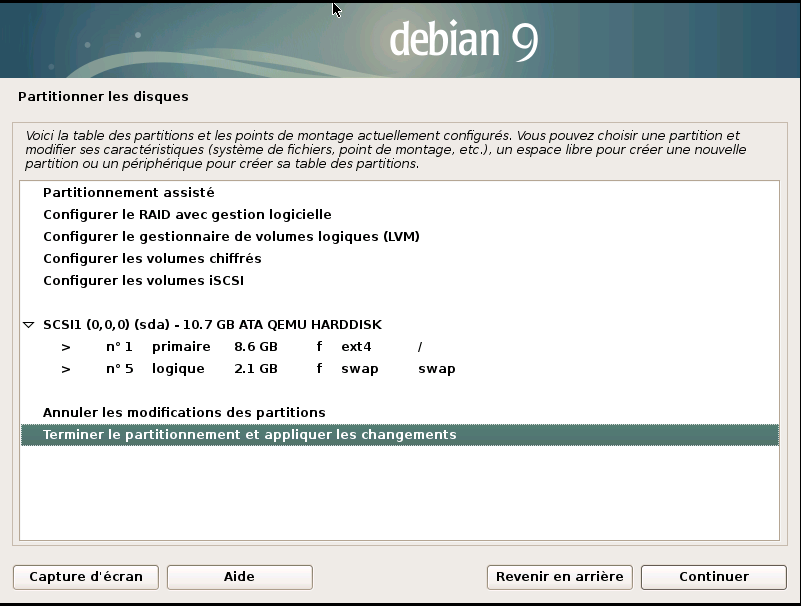
 Si la taille mémoire (en général pour une machine virtuelle) est trop importante par rapport à la taille du disque dur, alors l’installation peut échouer.
Debian nous protège contre les erreurs. Pour l’instant, aucune modification n’a été écrite sur le disque dur. Donc, il est possible de relancer le système précédent en abandonnant les modifications. Les choix un peu automatique (entrée, entrée, entrée…) ne vont pas permettre de finaliser l’installation. Il faudra explicitement répondre oui à la question Faut-il appliquer les changements sur les disques ?. Le formatage du disque se poursuit par l’installation du système.
10.1.2.5 Installation du système
Si l’espace disque système racine (/) est suffisant, alors l’installateur installe le système de base. C’est l’ensemble minimal des paquets définis par Debian pour utiliser un système. C’est un système GNU-Linux fonctionel, mais qui ne fait pas grand chose. Il va donc falloir ajouter des logiciels. Pour ajouter des logiciels, Debian propose l’utilisation d’un miroir réseau. c’est ce que nous allons utiliser.
Il faut choisir un miroir relativement proche au sens des réseaux. Si vous n’avez pas d’informations permettant un autre choix, vous allez choisir le pays local (France). Ensuite, il faut choisir le miroir. Pour le moment, ftp.fr.debian.org est un bon choix.
Selon la configuration du lieu où vous réalisez l’installation, il peut être obligatoire d’utiliser un proxy. Si vous n’avez pas cette information, alors laisser le champ vide.
Debian propose de configurer popularity-contest. Peu importe votre choix, vous pouvez laisser non par défaut.
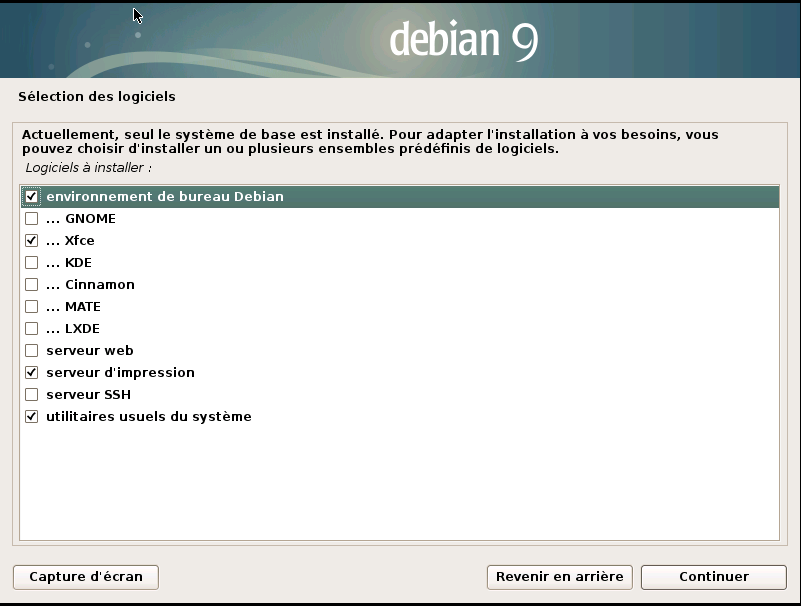
Debian demande alors l’usage de l’ordinateur dans la figure 10.7. En Osaka, nous allons principalement utiliser des serveurs. Donc, il faudra décocher, En appuyant sur la touche Espace, l’interface graphique. Si vous avez appuyé sur Entrée, ce n’est pas grave, il suffit de recommencer l’installation.
Les choix proposés sont :
- Environnement de bureau
-
Ce sont quelques interfaces conviviales. Essayez les sur votre station personnelle. Gnome et KDE sont les plus lourdes (pardon ; conviviales). Il est possible d’en installer aucune ou plusieurs. Ici, pas d’interface graphique !
- Serveur web
-
: aucun intérêt.
- Serveur d’impression
-
: les programmes permettant d’imprimer depuis cette station.
- Serveur ssh
-
: permet de se connecter vers cette station depuis un autre ordinateur. Nous l’utiliserons beaucoup. C’est aussi facile de l’installer après.
- Utilitaires usuels
-
: ce sont de petits programmes souvent utiles. Vous pouvez ou non les installer, cela ne fera pas une grande différence.
Une bonne règle, c’est “Si vous ne savez pas si c’est utile, alors ne le mettez pas ! Cela sera toujours possible de le rajouter après.”
L’installation est alors presque finie.
10.1.2.6 Fin de l’installation
Il faut installer un bootloader. C’est un programme intermédiaire entre le matériel et le système d’exploitation. Debian propose Grub. Si vous ne l’installez pas, ce sera plus simple de tout installer de nouveau. Il faut alors choisir le disque système sur lequel installer le bootloader, en général /dev/sda.
L’installation est alors terminée, vous pouvez rebooter. Si tout s’est bien passé, la banière de login (textuelle ou graphique) s’affiche. Vous pouvez vous connecter et commencer à travailler.
Vous pouvez par exemple, vous connecter avec le compte root, et entrer la commande poweroff pour éteindre l’ordinateur.
10.1.3 Mise à jour automatiques
Les mises à jour doivent être effectuées au moins une fois par jour. Si les mises à jour ne sont pas facile à réaliser ou entraînent un arrêt du système, alors ce système doit être considéré comme non sécurisé.
Si vous ne faites pas confiance au système de mises à jour, alors vous ne faites pas confiance au système.
Si votre système est sécurisé, vous pouvez activer les mises à jour automatique. Pour cela, ajoutez les paquets :
-
• unattended-upgrades
-
• apt-listchanges
Le fichier de configuration est :
/etc/apt/apt.conf.d/50unattended-upgrades.
Je commence par décommenter les deux lignes suivantes :
// "origin=Debian,codename=${distro_codename}-updates";
// "origin=Debian,codename=${distro_codename}-proposed-updates";
Il peut être aussi utile de décommenter la ligne qui permet d’envoyer un mail indiquant ce qui s’est passé :
//Unattended-Upgrade::Mail "";
Unattended-Upgrade::Mail "root";
Pour déclencher le téléchargement des paquets, il semble qu’il faille ajouter le fichier 20auto-upgrades.
dpkg-reconfigure -plow unattended-upgrades
Au bout d’un certain temps, le système devrait être à jour.
# cat /etc/apt/apt.conf.d/20auto-upgrades
APT::Periodic::Update-Package-Lists "1";
APT::Periodic::Unattended-Upgrade "1";
unattended-upgrades --dry-run --debug
10.1.3.1 Débuguer la mise à jour automatique
Si tout fonctionne bien, alors la mise à jour s’effectue une fois par jour. Il peut être utile d’accéler le rythme. La mise à jour est déclenchée par systemd. Il est possible de lister les tâches régulières en intérrogeant le démon :
systemctl list-timers
NEXT                         LEFT          LAST                         PASSED       UNIT                         ACTIVATES
Thu 2021-09-30 18:00:31 CEST 2h 28min left Thu 2021-09-30 15:00:28 CEST 31min ago    apt-daily.timer              apt-daily.service
Fri 2021-10-01 00:00:00 CEST 8h left       Thu 2021-09-30 00:00:00 CEST 15h ago      exim4-base.timer             exim4-base.service
Fri 2021-10-01 00:00:00 CEST 8h left       Thu 2021-09-30 00:00:00 CEST 15h ago      logrotate.timer              logrotate.service
Fri 2021-10-01 00:00:00 CEST 8h left       Thu 2021-09-30 00:00:00 CEST 15h ago      man-db.timer                 man-db.service
Fri 2021-10-01 06:43:40 CEST 15h left      Thu 2021-09-30 06:42:29 CEST 8h ago       apt-daily-upgrade.timer      apt-daily-upgrade.se>
Fri 2021-10-01 12:52:58 CEST 21h left      Thu 2021-09-30 12:52:58 CEST 2h 38min ago systemd-tmpfiles-clean.timer systemd-tmpfiles-cle>
Sun 2021-10-03 03:10:04 CEST 2 days left   Sun 2021-09-26 03:10:18 CEST 4 days ago   e2scrub_all.timer            e2scrub_all.service
Le fichier de configuration peut être modifié pour changer le cadencement. Pour le déclencher 10 minutes après l’heure pile, il faut changer la ligne OnCalendar comme suit :
cat /lib/systemd/system/apt-daily-upgrade.timer
[Unit]
Description=Daily apt upgrade and clean activities
After=apt-daily.timer

[Timer]
OnCalendar=*-*-* *:10:00
#OnCalendar=*-*-* 6:00
RandomizedDelaySec=6m
Persistent=true

[Install]
WantedBy=timers.target
root@sest:~# systemctl daemon-reload