Mon réseau d’entreprise
12.3 De la liaison au réseau
Les connexions à un opérateurs télécoms supposent mettre en place tous les éléments jusqu’à la couche réseau :
-
1. couche physique ;
-
2. couche liaison de données ;
-
3. couche réseau.
La mise en place de la couche physique dépend de l’opérateur et du service demandé. Il s’agit de mettre en place un tuyau qui permet une connexion analogique entre un local de l’opérateur et le local de l’abonné. Ce tuyau peut être un câble métalique, une fibre optique, une liaison laser, une liaison hertzienne, voire d’autres solutions.
La mise en place du tuyau peut demander des opérations de génie civil (tranchées, poteaux, antennes…). Après la mise en place, il faut valider les caractéristiques de transmission. Ceci est fait, à Luminy par Roland Depeyre dans le module initiation aux réseaux d’entreprise pour un câble Ethernet ou par Djamal Merad pour la fibre optique. Quel que soit le câble, il faudra utiliser un équipement spécifique qui validera ou certifiera ses qualités.
Si le câble est conforme aux spécifications, alors il va être possible de mettre en place la couche liaison de données. Ceci est fait pour le point d’accès WiFi par le serveur hostapd. Les liaisons opérateurs peuvent être longues de plusieurs kilomètres (le plus long étant pour les satellites géostationnaires : 90 000km). Ces liaisons vont utiliser des équipements actifs compatibles : un chez l’opérateur, un chez l’abonné. Ces équipements vont permettre la mise en place d’une connexion numérique qui utilise la transmission analogique. Ce sont par exemple :
-
• un couple de modems analogiques (le plus simple appareil) ;
-
• un modem ou box adsl et le dslam correspondant ;
-
• une box ftth et l’équipement correspondant ;
-
• …
Les box grand public sont composées d’un routeur Linux et d’une partie simlilaire à un modem.
Pour les liaisons opérateurs, il y a deux équipements à l’iut :
-
• des couples de modems analogiques pour le réseau téléphonique commuté ;
-
• un équipement ftth.
Les manipulations sont similaires quelle que soit la technologie utilisée. Elles sont néanmoins beaucoup plus facile et beaucoup moins onéreuses sur les modems analogiques.
12.3.1 Les modems téléphoniques
La connexion entre deux équipements à longue distance s’effectue souvent en utilisant un protocole point à point (ppp). L’exemple de connexion s’effectuera en utilisant des modems analogiques. La technique reste la même pour les connexions adsl, ftth ou 3G/4G. Les modems analogiques restent, pour le moment le moyen le plus sûr pour reprendre la main sur un équipement distant défaillant comme les ipbx ou autres routeurs.
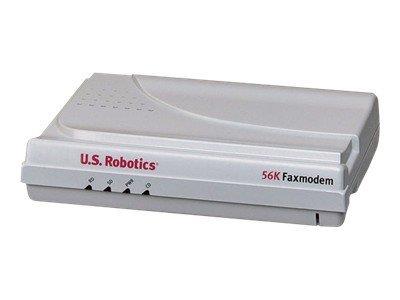
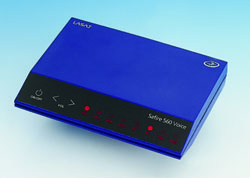
Nous commençons par vérifier la connexion téléphonique. Il s’agit de bien identifier les numéros de téléphones des prises téléphoniques sur lesquelles les modems sont branchés. Pour cela, il est possible de passer des appels avec des téléphones branchés ou utiliser directement les modems.
12.3.1.1 Terminal
Pour que l’utilisateur interagisse avec le modem, il faut utiliser un logiciel terminal. Sous Gnu-Linux, nous utilisons minicom, il en existe bien d’autres. Pour entrer une commande, il faut avoir le manuel de ce modem. Au début, les caractères entrés dans le terminal sont envoyé au modem local qui peut essayer d’exécuter les commandes entrées. Après la mise en relation des deux modems, les caractères sont transmis à disance et envoyé au logiciel qui gère le modem distant.
Lancez minicom, dans la fenêtre, entrez ATZ, le modem doit répondre OK :
Bienvenue avec minicom 2.7

OPTIONS: I18n
Compilé le Jan 1 2014, 09:30:18.
Port /dev/modem, 12:44:17

Tapez CTRL-A Z pour voir l'aide concernant les touches spéciales

atz
OK
Vous pouvez entrer les commandes ati ou ati3 pour vérifier votre modem.
Les commandes du modems sont presques toutes préfixées par les deux lettres at (attention). Les espaces peuvent être ajoutés entre at et la commande ou entre deux commandes. Ainsi, atz et at z sont considérées identiques par le modem, mais plus facile à lire pour un humain.
Note : si le modem se comporte bizarement, il faut revenir au paramètres usines : soit at&f1 suivi de at&w0, soit at&f0 suivi de at&w0. Cela dépend de l’environnement, essayez l’une puis l’autre.
Les commandes classiques sont :
- I
-
pour obtenir des informations, essayez I (ATI) suivi d’un chiffre (ATI0, ATI1, ATI3…).
- M
-
Gère le bruit qui sort du haut parleur du modem. N’hésitez pas à utiliser la commande ATM0 pour supprimer le bruit.
- DT
-
(Dial) demande de numérotation il faut indiquer le numéro à composer (atdt 01 32 444 555).
- A
-
(Answer) : demande au modem de répondre.
12.3.1.2 Premiers appels
Vous avez identifié les numéros de téléphone de votre position de TP. Il est difficile de savoir quel modem est branché sur quelle prise, donc essayez tous les numéros. Par exemple, si votre vos numéros sont 915 et 916, alors appelez chaque numéro, l’un devrait afficher busy :
Bienvenue avec minicom 2.7

OPTIONS: I18n
Compilé le Jan 1 2014, 09:30:18.
Port /dev/modem, 13:06:50

Tapez CTRL-A Z pour voir l'aide concernant les touches spéciales

atdt 916
BUSY
L’autre numéro doit faire sonner le modem distant : l’appel :
Bienvenue avec minicom 2.7

OPTIONS: I18n
Compilé le Jan 1 2014, 09:30:18.
Port /dev/modem, 13:07:06

Tapez CTRL-A Z pour voir l'aide concernant les touches spéciales

atdt 915
RINGING
et du côté de l’appelé :
Bienvenue avec minicom 2.7

OPTIONS: I18n
Compilé le Jan 1 2014, 09:30:18.
Port /dev/modem, 12:17:49

Tapez CTRL-A Z pour voir l'aide concernant les touches spéciales


RING

RING

RING
Pour entrer en communication, c’est comme des avec des téléphones, il suffit de répondre (answer).
RING
ata
CARRIER 26400

PROTOCOL: LAP-M

COMPRESSION: V.42BIS

CONNECT 115200
Chaque modem va afficher des informations différentes. En plus, le niveau d’affichage dépend des réglages précédents. Après avoir vu connect s’afficher les caractères tapés vont s’afficher sur l’écran distant.
Pour raccrocher, avec minicom, vous pouvez taper les caractères ctrl-a suivi de h.
Pour choisir une modulation spécifique en ligne, il faut consulter la documentation de votre modem. Chaque modem va utiliser une commande spécifique. La documenation de certains modems, orientés vers les informaticiens vont permettre de sélectionner le débit, ce qui va déterminer une modulation.
12.3.1.3 Connexion vers un équipement numérique
La première utilisation des modems consiste à se connecter sur le port console d’un équipement numérique (serveur, routeur, ipbx…). La connexion, locale ou distante, sur le port console peut permettre de reprendre la main sur l’équipement pour corriger un dysfonctionnement. Il faut parfois forcer l’équipement à redémarrer pour interrompre la séquence initiale. Nous allons voir comment mettre cela en place sur Gnu-Linux.
12.3.1.4 mgetty
Le paquet mgetty va gérer le modem du serveur et offrir un shell de connexion à distance. Il faut donc identifier entre les deux PCs le serveur et le client. Le serveur va attendre les connexions, le client va se connecter à la demande.
Sur le serveur, il faut arrêter minicom pour le remplacer par mgetty, puis lancer celui-ci en ligne de commande :
# mgetty ttyS0 -D /dev/ttyS0
Dans un autre terminal, vous pouvez surveiller les logs :
# tail -f /var/log/mgetty/mg_ttyS0.log
09/21 13:36:31 yS0 WARNING: parent process not init(pid=1), but pid=17948 (-bash)
09/21 13:36:31 yS0 check for lockfiles
09/21 13:36:31 yS0 locking the line
09/21 13:36:32 yS0 WARNING: DCD line still active, check modem settings (AT&Dx)
09/21 13:36:32 yS0 lowering DTR to reset Modem
09/21 13:36:32 yS0 send: \dATQ0V1H0[0d]
09/21 13:36:33 yS0 waiting for ``OK'' ** found **
09/21 13:36:33 yS0 send: AT[0d]
09/21 13:36:33 yS0 waiting for ``OK'' ** found **
09/21 13:36:33 yS0 waiting...
Et maintenant, appelez depuis le minicom du client :
atdt 916
CARRIER 24000

PROTOCOL: LAP-M

COMPRESSION: V.42BIS

CONNECT 115200
Debian GNU/Linux ttyS0 38400 (24000/ARQ/V34/LAPM/V42BIS)

goblin login: stud
Mot de passe :
Linux goblin 3.16.0-4-amd64 #1 SMP Debian 3.16.36-1+deb8u1 (2016-09-03) x86_64

The programs included with the Debian GNU/Linux system are free software;
the exact distribution terms for each program are described in the
individual files in /usr/share/doc/*/copyright.

Debian GNU/Linux comes with ABSOLUTELY NO WARRANTY, to the extent
permitted by applicable law.
Quelques erreurs ou avertissements indiquent que ce n’est pas tout à fait la bonne méthode. Néanmoins, nous avons réussi une connexion à travers les modems. Quand nous terminons le shell, le processus mgetty termine. Nous allons maintenant automatiser la connexion.
12.3.1.5 Connexion automatique
Le lancement des services se fait maintenant avec systemd. Il faut donc rajouter le fichier de configuration de mgetty pour systemd. Il n’est pas disponible sur Debian Jessie, mais le sera peut-être pour une prochaine version. Créez le fichier /etc/systemd/system/mgetty.service
[Unit]
Description=Smart Modem Getty(mgetty)
Documentation=man:mgetty(8)
Requires=systemd-udev-settle.service
After=systemd-udev-settle.service

[Service]
Type=simple
ExecStart=/sbin/mgetty -D -s 115200 /dev/ttyS0
Restart=always
PIDFile=/var/run/mgetty.pid.ttyS0

[Install]
WantedBy=multi-user.target
Après avoir changé la configuration du serveur systemd, il convient de recharger la configuration :
systemctl daemon-reload
Lancez le service :
service mgetty start
Vous devez voir que mgetty s’est bien lancé dans la fenêtre de log. Depuis le minicom du poste client, composez le numéro de téléphone. Vous pouvez vous connecter avec moins d’erreurs que précédement. Après une déconnexion, mgetty est relancé par systemd, il est donc possible de se reconnecter. C’est ainsi qu’on peut se connecter en mode console sur un serveur par exemple. Mais cela ne fournit pas un vrai accès réseau et les applications graphiques ne peuvent fonctionner.
12.3.2 Mise en réseau PPP
12.3.2.1 Configuration du serveur
Le paquet ppp va gérer la connexion PPP pour le serveur, mais aussi pour le client.
Nous allons maintenant voir comment établir la connexion réseau. Il faut pour cela installer le serveur PPP (paquet ppp).
Créez les utilisateurs ppp et dale (la machine cliente), faites les appartenir au groupe dip. Vérifiez que vous pouvez vous connecter à l’utilisateur ppp depuis le minicom du poste client. Le mot de passe doit être le même que dans le fichier pap-secrets du client. Mettez toto pour ajourd’hui.
Éditez /etc/ppp/options, vous devez avoir les valeurs suivantes :
-detach
asyncmap 0
netmask 255.255.255.0
proxyarp
lock
crtscts
auth
+pap
usehostname
modem
debug
Éditez le fichier /etc/ppp/pap-secrets, ajoutez une ligne qui contient le nom de la machine cliente, une astérisque (le nom du serveur : quelconque, le mot de passe de la machine cliente, une astérisque (l’adresse ip) et la même ligne pour le serveur. Par exemple :
joe * toto *
jack * toto *
En Osaka, les modems sont branchés sur le premier port série (/dev/ttyS0). Surveillez le syslog (tail -f /var/log/syslog).
Éditez le fichier /etc/mgetty/login.config ajoutez la ligne ppp
# login.config
timeout 20
/AutoPPP/      -   ppp     /usr/sbin/pppd auth -chap +pap login
ppp            -   a_ppp   /usr/sbin/pppd auth -chap +pap login
*              -   -       /bin/login @
Éditez /etc/ppp/options.ttyS0 :
192.168.100.1:192.168.100.4
modem
crtscts
silent
proxyarp
12.3.3 Configuration du client
Ajoutez le paquet ppp.
Éditez le fichier ~/ppp, rendez le executable, la ligne idle 1800 debug doit être sur une seule ligne, attention de ne pas travailler en administrateur !
#!/bin/sh
/usr/sbin/pppd connect '/usr/sbin/chat -V -f /home/stud/ppp.script' /dev/ttyS0 57600
     -detach crtscts modem defaultroute idle 1800 debug
Il faut ajouter un script qui va entrer les commandes du modem. Le script est composé d’une succession de couples :
-
• Après ” (rien) le script envoie la commande atz au modem ;
-
• après OK (le modem a répondu à la commande précédente, le script envoie ATM0 (silence) au modem ;
-
• …
Éditez le fichier ~/ppp.script :
'' ATZ OK ATM0 OK ATDTXY 'CONNECT' '' ogin: ppp
Remplacez XY pour avoir le numéro de téléphone du serveur
ajoutez la ligne suivante (en changeant le nom des machines) dans pap-secrets.
hardy * toto *
laurel * toto *
12.3.3.1 Activation ppp
Il suffit maintenant de lancer le script pour activer la connexion. En cas de problème, supprimez la redirection (> /dev/null et activez le mode verbeux de chap. Vous pouvez vérifier :
-
• le modem appelant appelle bien ;
-
• le modem appelé répond,
-
• les authentifications se passent bien,
-
• les interfaces ppp0 sont créées et ont des adresses compatibles.
Vous devez avoir l’interface ppp0 active sur les deux machines, relevez leurs adresses IP. Utilisez tshark sur une interface (tshark -n -i ppp0) et faites un ping depuis l’autre machine.
Quel est l’état de la table de routage ?